
AI & MCP
Den eigenen KI-Assistenten über MCP mit den Daten eines Workspace verbinden.
Jeder Workspace stellt einen eigenen MCP-Server (Model Context Protocol) bereit, sodass jeder MCP-kompatible KI-Assistent — Claude, ein selbst gebauter interner Agent, alles, was das Protokoll spricht — sicher auf die Daten eines Deals zugreifen und, wo aktiviert, direkt darauf einwirken kann, statt dass ein Team Ordner von Hand durchsucht oder Zahlen manuell überträgt.
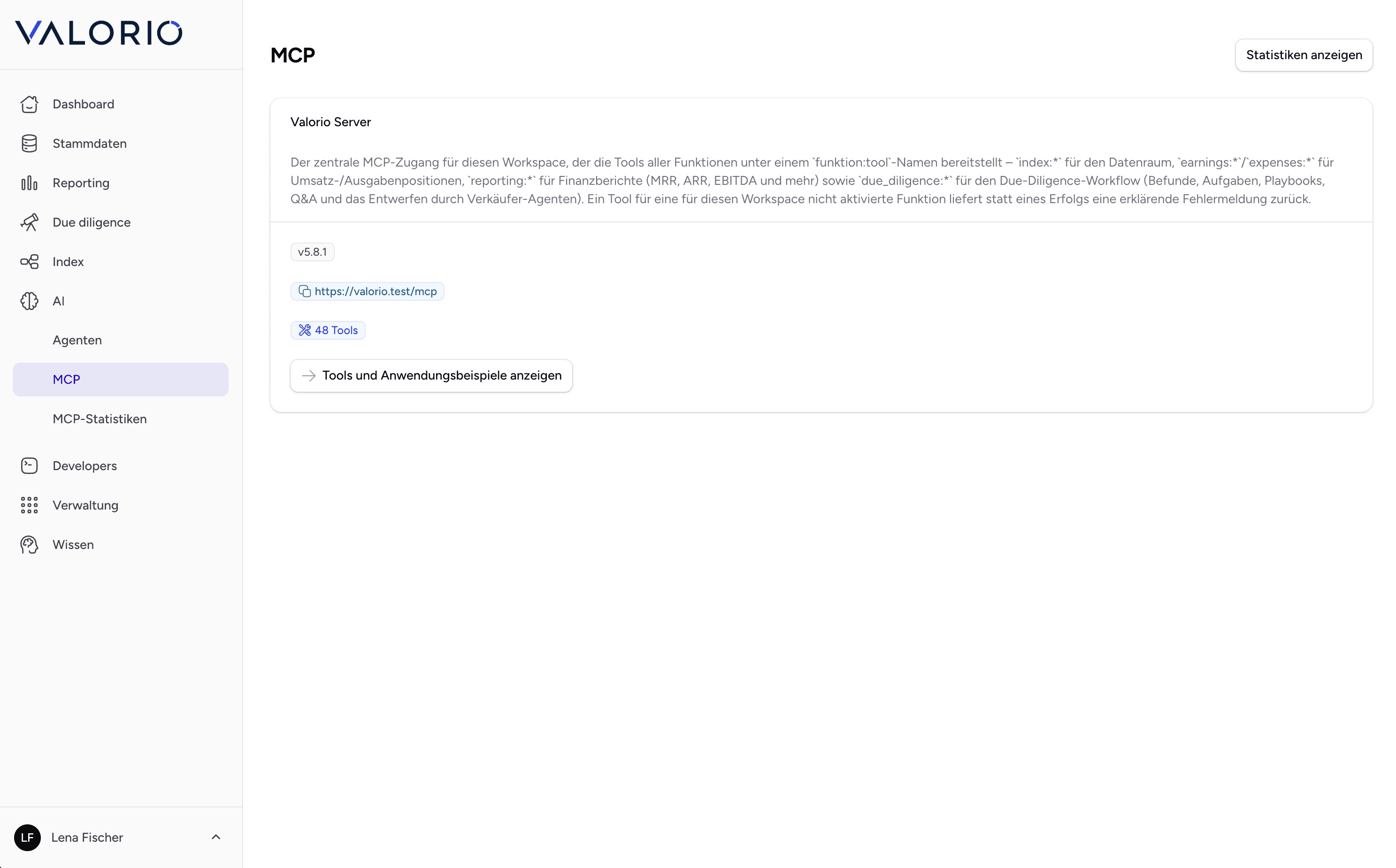
Der MCP-Server
Ein zentraler Server deckt den gesamten Workspace ab: Jedes Tool ist nach Funktion benannt — earnings_* und expenses_* für die Finanz-Einzelposten, reporting_* für die berechneten Kennzahlen (MRR, ARR, EBITDA und mehr), index_* für die Ordner und Dokumente des Datenraums sowie due_diligence_* für Befunde, Playbooks und den Q&A-Workflow — einschließlich der Beauftragung der CFO-, CLO-, CTO- und CRO-Agenten mit einem Antwortentwurf. Der Server erzwingt exakt dieselben Berechtigungen, die ein menschlicher Nutzer in der Oberfläche hat; ein MCP-Aufruf ist niemals ein Weg, mehr zu sehen oder zu tun, als die eigene Rolle dieses Nutzers erlaubt.
Ein Klick auf „Tools und Anwendungsbeispiele anzeigen“ auf der Server-Karte zeigt die vollständige Tool-Liste, ohne die Seite zu verlassen — die Beschreibung jedes Tools sowie ein Anwendungsbeispiel in einfacher Sprache, übersetzt in die Sprache des eigenen Workspace.
Warum einen Assistenten verbinden
MCP macht aus VALORIO nicht mehr nur einen Bildschirm, den man besucht, sondern Daten, über die die eigenen Werkzeuge nachdenken können — das verändert, was praktisch überhaupt anfragbar ist.
- Kein Hin- und Herkopieren zwischen Tabellen und Workspace — ein Assistent liest Live-Zahlen direkt aus Earnings, Expenses und Reporting, sodass keine veraltete Exportdatei im Umlauf ist.
- Dieselben Berechtigungen wie in der Oberfläche — jeder Aufruf läuft als der verbundene Nutzer, begrenzt auf dessen Rolle und Tenant. Das Verbinden eines Assistenten gewährt ihm nie mehr, als diese Person ohnehin per Hand sehen oder tun könnte.
- Auswertung über das gesamte Portfolio in einer einzigen Unterhaltung — mit tenants_list kann eine einzelne Anfrage dieselbe Kennzahl aus jedem Portfoliounternehmen ziehen und vergleichen, etwas, das die Oberfläche immer nur für einen Workspace gleichzeitig zeigt.
- Lesen und Schreiben, nicht nur Lesen — überall dort, wo es ein Upsert-Tool gibt (Kunden, Rechnungen, Positionen, Ordner, Dateien, Befunde, Playbooks, Q&A), kann ein Assistent die Änderung selbst eintragen, statt dass eine Person sie erneut in der Oberfläche erfasst.
- Keine proprietäre Integration nötig — MCP ist ein Standardprotokoll, daher verbinden sich Claude Desktop, Claude Code und ein selbst gebauter Agent auf dieselbe Weise.
Den Assistenten verbinden
- 1„AI · MCP“ im Workspace öffnen und die Endpunkt-URL kopieren — eine URL deckt jede Funktion ab, ob Earnings-, Expenses-, Reporting-, Index- oder Due-Diligence-Tools benötigt werden.
- 2Diesen Endpunkt in der MCP-Konfiguration des eigenen Assistenten hinterlegen — in Claude Code genügt der Befehl /mcp, um einen Server hinzuzufügen und zu authentifizieren; andere Clients tragen dieselbe URL in ihren eigenen MCP-Einstellungen ein.
- 3Die Verbindung authentifizieren. VALORIO nutzt einen OAuth-artigen Login, denselben Ablauf hinter der Meldung „Authentication successful. Connected to valorio.“, die nach Ausführen von /mcp erscheint.
- 4Gehört das eigene Konto zu mehr als einem Tenant, sollte der Assistent zunächst tenants_list aufrufen und bei jedem weiteren Aufruf den passenden tenant_slug mitgeben — bei nur einem Tenant wird dieser automatisch aufgelöst, sodass die meisten Nutzer sich darüber nie Gedanken machen müssen.
Earnings
Die Earnings-Tools decken Kunden, Rechnungen und Umsatzpositionen ab — die Quelldaten, aus denen die Reporting-Tools MRR, ARR und jede weitere Kennzahl berechnen.
- Kunden auflisten (earnings_list_customers) — ruft die Kundendatensätze des aufgelösten Tenants ab, einschließlich der Kategorie und des Clusters, nach denen Umsatz gruppiert wird.
- Kunden anlegen/aktualisieren (earnings_upsert_customers) — legt Kunden an oder aktualisiert bestehende, z. B. um einen Kunden nach einer Neu-Segmentierung einer anderen Kategorie zuzuordnen.
- Rechnungen auflisten (earnings_list_invoices) — ruft an Kunden gestellte Rechnungen ab, die Quelldaten hinter den Berichten Revenue und Lines.
- Rechnungen anlegen/aktualisieren (earnings_upsert_invoices) — legt Rechnungen an oder korrigiert sie, etwa beim Nachtragen eines Stapels aus einem externen Abrechnungssystem.
- Positionen auflisten (earnings_list_positions) — ruft einzelne Umsatzpositionen ab, die granularsten Earnings-Daten, eine Zeile pro erfasstem Betrag.
- Positionen anlegen/aktualisieren (earnings_upsert_positions) — legt Umsatzpositionen direkt an oder aktualisiert sie, nützlich für eine Quelle, die Reporting noch nicht nativ anbindet.
Beispiel: „Liste alle Kunden der Kategorie Enterprise mit mehr als 5.000 $ Rechnungsvolumen in diesem Quartal auf und markiere alle ohne passende Umsatzposition.“
Expenses
Die Expenses-Tools decken die Kostenseite der Buchhaltung ab — die Daten hinter EBITDA, Gross Margin und Operating Margin.
- Positionen auflisten (expenses_list_positions) — ruft Ausgabenpositionen des aufgelösten Tenants ab.
- Positionen anlegen/aktualisieren (expenses_upsert_positions) — legt Ausgabendatensätze an oder aktualisiert sie, z. B. um eine einmalige Kostenposition zu erfassen, die der Assistent gerade in einer hochgeladenen Rechnung gefunden hat.
Beispiel: „Erfasse eine einmalige Rechtsausgabe von 12.000 $ für März und berechne EBITDA neu, um zu sehen, wie stark sich die Marge verschiebt.“
Reporting
Die Reporting-Tools stellen jede unter Reporting beschriebene berechnete Kennzahl als eigenes Tool bereit, plus ein Refresh-Tool, um sie bei Bedarf neu zu berechnen.
- MRR (reporting_mrr) — monatlich wiederkehrender Umsatz, mit statistischer Prognose für die kommenden Monate.
- ARR (reporting_arr) — jährlich wiederkehrender Umsatz.
- ARPU (reporting_arpu) — durchschnittlicher Umsatz pro Kunde.
- Rule of 40 (reporting_bqr) — Wachstumsrate plus Gewinnmarge, der Standard-Gesundheitscheck für SaaS-Unternehmen.
- EBITDA (reporting_ebitda) — operatives Ergebnis vor Zinsen, Steuern und Abschreibungen.
- Gross Margin (reporting_gross_margin) — verbleibender Umsatz nach direkten Kosten.
- Operating Margin (reporting_operating_margin) — verbleibender Umsatz nach operativen Ausgaben.
- Revenue (reporting_revenue) — Gesamtumsatz, einschließlich einmaliger Erlöse, die MRR/ARR ausschließen.
- Revenue by customer category (reporting_revenue_by_customer_category) — Umsatzverteilung nach Kundenkategorien.
- Revenue by customer cluster (reporting_revenue_by_customer_cluster) — Umsatzverteilung nach verhaltensbasierten Kundenclustern.
- LTV (reporting_ltv) — geschätzter Customer Lifetime Value.
- LTV by customer category (reporting_ltv_by_customer_category) — Lifetime Value aufgeschlüsselt nach Kategorie.
- LTV by customer cluster (reporting_ltv_by_customer_cluster) — Lifetime Value aufgeschlüsselt nach Cluster.
- Lines (reporting_lines) — die Einzelpositions-Aufschlüsselung unter jedem anderen Bericht, gegliedert nach Umsatzkategorie.
- Chapter ratios (reporting_chapter_ratios) — Kennzahlen je definiertem Geschäftsbereich, bewertet als „im Plan“, „braucht Aufmerksamkeit“ oder „gefährdet“.
- Refresh (reporting_refresh) — berechnet die Berichte eines Tenants bei Bedarf aus den aktuellsten Earnings- und Expenses-Daten neu, statt auf den nächsten geplanten Lauf zu warten.
Beispiel: „Wie steht unsere Rule of 40 in diesem Quartal, und wird sie eher vom Wachstum oder von der Marge getragen?“
Datenraum (Index)
Die Index-Tools decken die Ordner und Dokumente des Datenraums ab, plus ein Tool für Anfragen in natürlicher Sprache über alles darin Indexierte.
- Ordner auflisten (index_list_folders) — ruft die Ordnerstruktur des Datenraums für den aufgelösten Tenant ab.
- Dateien auflisten (index_list_files) — ruft die Dokumente in einem Ordner oder im gesamten Datenraum ab.
- Datei abrufen (index_get_file) — ruft Inhalt, Zusammenfassung und Metadaten eines einzelnen Dokuments per ID ab.
- Ordner anlegen/aktualisieren (index_upsert_folders) — legt Ordner an oder aktualisiert sie, z. B. um einen neuen TX-Ordner für einen Workstream bereitzustellen.
- Dateien anlegen/aktualisieren (index_upsert_files) — registriert ein Dokument in einem Ordner oder aktualisiert die Metadaten eines bestehenden.
- Journal abfragen (index_query_journal) — stellt eine Frage in natürlicher Sprache über alles im Datenraum Indexierte und liefert die Passagen zurück, die sie beantworten, jede rückverfolgbar zum Quelldokument.
Beispiel: „Durchsuche den Ordner Legal nach Change-of-Control-Klauseln und sag mir, in welchen Verträgen sie stehen.“
Due Diligence
Die Due-Diligence-Tools decken Befunde, Playbooks, die Buyer-Q&A-Warteschlange sowie die Unternehmensprofile ab, auf die sich die Fach-Agenten beim Entwerfen einer Antwort stützen.
- Befunde auflisten / anlegen (due_diligence_list_findings, due_diligence_upsert_findings) — liest oder schreibt KI-erkannte Befunde, jeweils mit Schweregrad, Konfidenzniveau und einer Nachweiskette zurück zu den Quelldaten.
- Playbooks auflisten / anlegen (due_diligence_list_playbooks, due_diligence_upsert_playbooks) — liest Playbooks oder legt eines zu einem Befund an — jedes Playbook gehört zu genau einem Befund, zielt mit einer Punkteschätzung auf eine Dimension des Valuation Score, und ein Befund kann nur eines haben.
- Fragen auflisten / anlegen (due_diligence_list_questions, due_diligence_upsert_questions) — liest oder ergänzt Buyer-Due-Diligence-Fragen in der Q&A-Warteschlange.
- Antworten auflisten / anlegen (due_diligence_list_answers, due_diligence_upsert_answers) — liest entworfene Antworten oder schreibt selbst eine, statt einen Agenten zu beauftragen.
- Antwort freigeben (due_diligence_approve_answer) — markiert eine entworfene Antwort als geprüft und versandbereit an den Käufer.
- Sales Profile auflisten / anlegen (due_diligence_list_sales_profile, due_diligence_upsert_sales_profile) — liest oder aktualisiert das kommerzielle Profil (Go-to-Market), auf das sich der CRO-Agent stützt.
- Tech Profile auflisten / anlegen (due_diligence_list_tech_profile, due_diligence_upsert_tech_profile) — liest oder aktualisiert das technische Profil (Architektur), auf das sich der CTO-Agent stützt.
- Agent beauftragen (due_diligence_trigger_agent) — beauftragt einen einzelnen Fach-Agenten (CFO, CLO, CTO oder CRO) mit dem Entwurf einer Antwort auf eine Frage.
- Swarm beauftragen (due_diligence_trigger_swarm) — beauftragt mehrere Fach-Agenten gleichzeitig mit derselben Frage und startet den unter Due Diligence beschriebenen Konfliktcheck- und M&A-Advisor-Ablauf.
Beispiel: „Beauftrage den CFO- und den CLO-Agenten im Swarm-Modus mit Frage 14 und sag mir, ob sie sich widersprechen.“
Ein durchgerechnetes Beispiel: ein portfolioweites Dashboard
Genau für eine solche Anfrage ist MCP gedacht — sie braucht Daten aus mehreren Tenants und mehreren Berichtstypen gleichzeitig, etwas, das kein einzelner Bildschirm der Oberfläche zeigt:
„Lass uns ein Vergleichsdashboard für alle meine Portfoliounternehmen bauen, mit MRR, ARPU, EBITDA und Rule of 40.“
Um das zu beantworten, ruft ein Assistent tenants_list auf, um das Portfolio aufzulisten, dann für jeden Tenant reporting_mrr, reporting_arpu, reporting_ebitda und reporting_bqr mit dem jeweiligen Tenant-Slug, und fasst die Ergebnisse in einer Vergleichstabelle oder einem Chart zusammen — dieselbe Aufgabe, die sonst bedeuten würde, jeden Workspace einzeln zu öffnen und aus jedem vier Zahlen herauszukopieren.
Da jeder Aufruf auf die eigenen Tenants und die eigene Rolle des verbundenen Nutzers begrenzt ist, enthält das Dashboard immer nur Portfoliounternehmen, auf die dieser Nutzer tatsächlich Zugriff hat.